
Руководство пользователя веб-приложения
«Паспортизатор вентиляции»
Версия: v.1.0 (2026)
1. Введение
1.1. Назначение системы
Веб-приложение «Паспортизатор вентиляции» предназначено для заполнения, хранения и выпуска паспортов вентиляции, а также возможности совместного доступа нескольких пользователей к проектам через веб-браузер персонального компьютера, ноутбука, планшета или смартфона.
Основой для формы паспорта веб-приложения послужила форма паспорта Приложения Е, СП 73.13330.2016. Изменение 1.
1.2. Область применения
Система используется для работы сотрудниками компаний, которые занимаются пусконаладочными работами, а также обследованием и эксплуатацией систем вентиляции и кондиционирования.
Периодические испытания, диагностика и мониторинг систем вентиляции и кондиционирования воздуха осуществляется согласно разделу 8.5 ГОСТ 34060-2017 с периодичностью от одного раза в месяц, до одного раза в три года. При этом результатом работ является заполненный паспорт на систему вентиляции и кондиционирования воздуха.
1.3. Термины и определения
- Веб-приложение — программа, доступная через браузер.
- Браузер — клиентская программа для навигации в сети Интернет.
- Пользователь – клиент, прошедший регистрацию для входа в приложение.
- Демо-доступ – ознакомительный режим работы программы, который включает создание одного проекта, одного паспорта, три сохранения при заполнении паспорта или три просмотра паспорта для сохранения в формате PDF или печати.
- Режим PDF – ограниченный режим работы программы, при котором невозможно внести изменения в паспорт, но остается возможность просмотра паспорта для сохранения в формате PDF или печати.
- Полный доступ – режим работы программы с полным доступом к созданию и редактированию проектов и паспортов.
2. Условия применения и подготовка к работе
2.1. Требования к рабочему месту
Для полноценной работы требуются:
- ПК, ноутбук, планшет, смартфон с доступом в Интернет.
- Актуальная версия браузера: Google Chrome™, Яндекс.Браузер®, Mozilla Firefox®, Microsoft Edge® или Safari®.
2.2. Запуск программы
- Откройте браузер.
- Введите адрес программы: https://app.ventpassport.ru
- Добавьте, при необходимости, адрес сайта в «Закладки» для быстрого доступа.
2.3. Авторизация
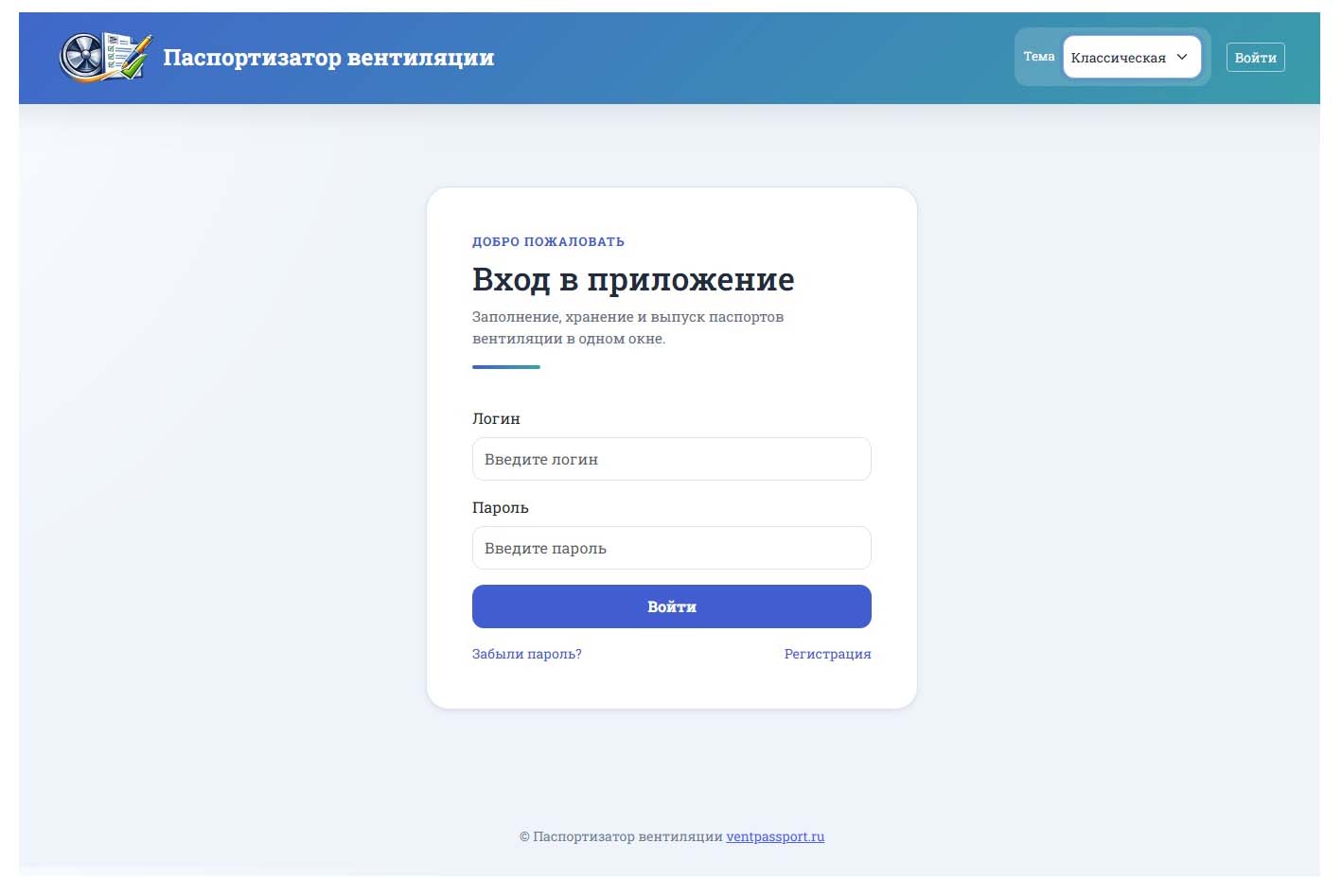
- На экране приветствия введите Логин и Пароль.
- Нажмите кнопку «Войти».
- Если вы забыли пароль, воспользуйтесь функцией «Забыли пароль».
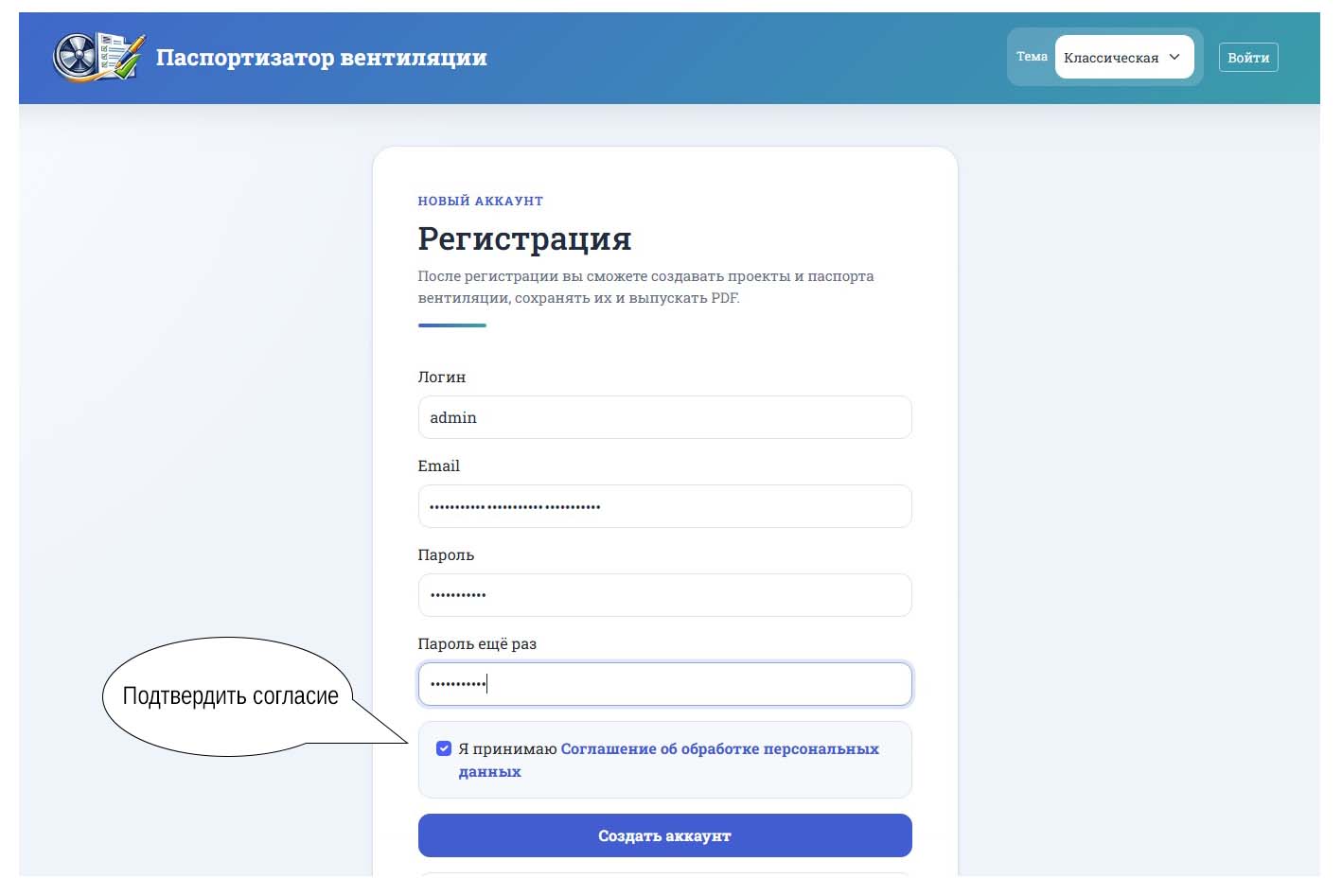
В случае, если Пользователь еще на зарегистрирован в программе, то необходимо пройти процедуру регистрации, нажав ссылку «Регистрация».
После заполнения все полей, а также подтверждения согласия на принятие Соглашения об обработке персональных данных необходимо нажать «Создать аккаунт». В случае, если данные введены верно и нет повторяющихся сведений с другими Пользователями (логин и электронная почта), новый аккаунт будет успешно создан.
Если Логин или электронная почта уже есть в базе программы, то необходимо ввести корректные данные для создания аккаунта.
3. Описание интерфейса
При первом входе в программу, Пользователь ознакомится с Демо-режимом во всплывающем окне.
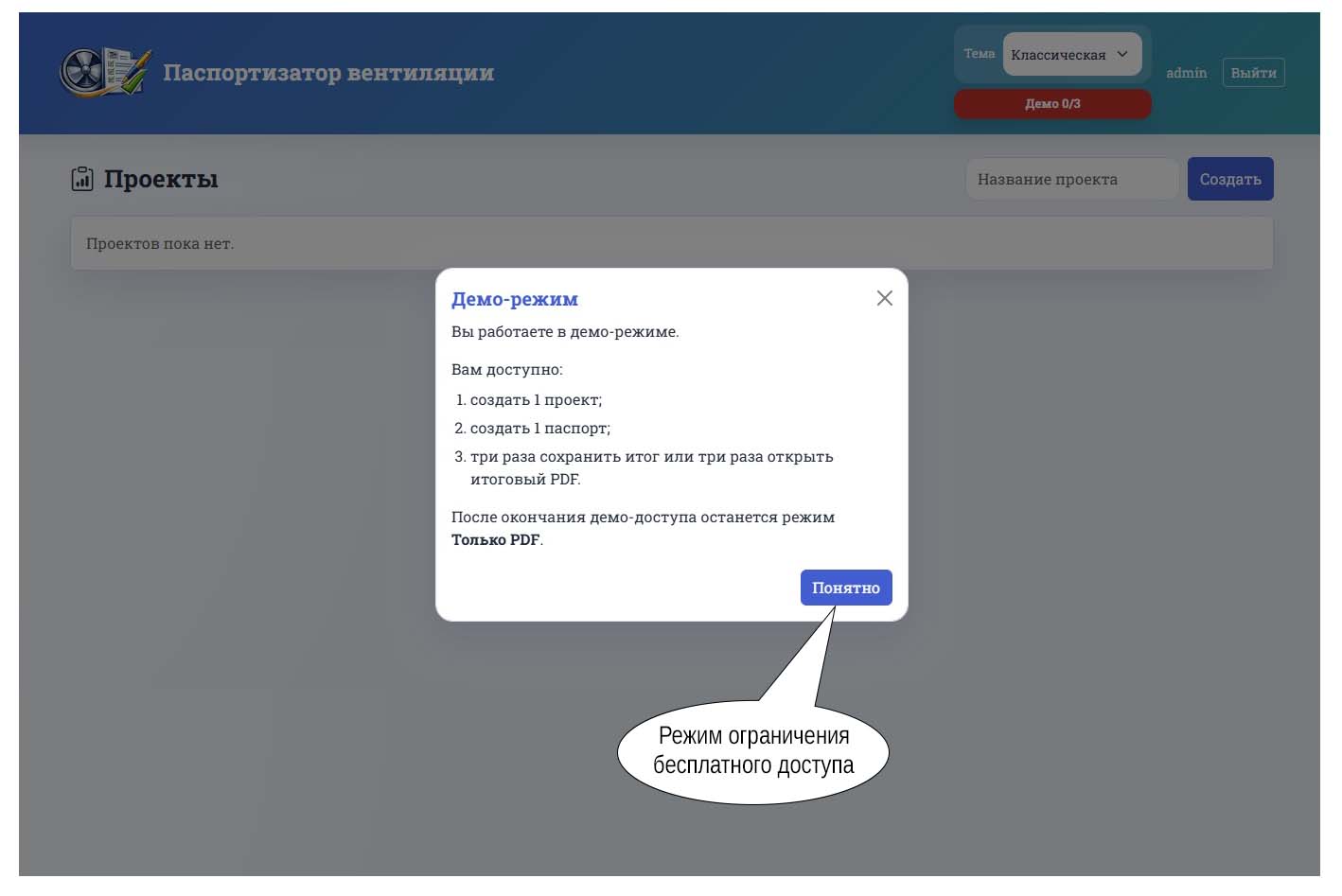
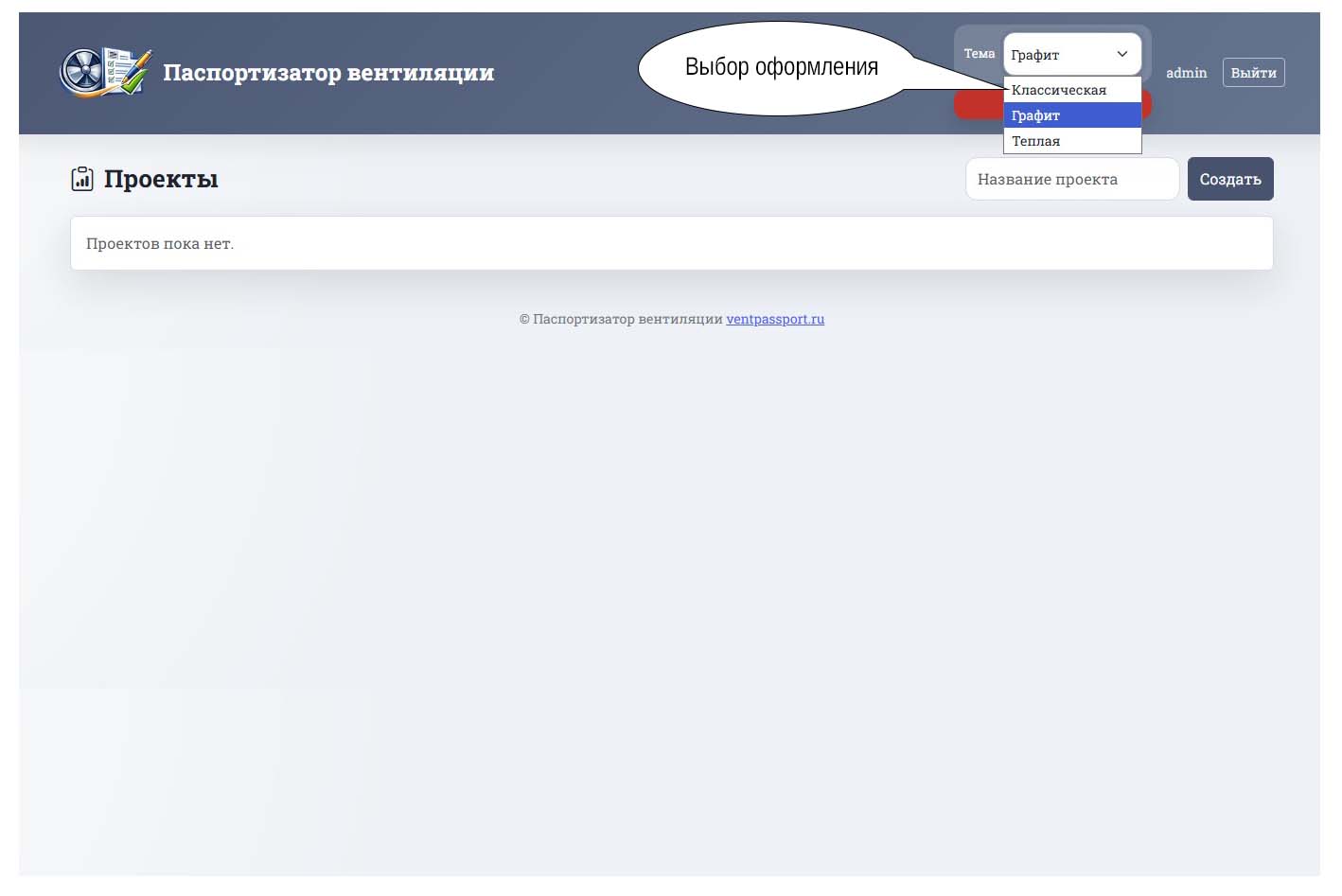
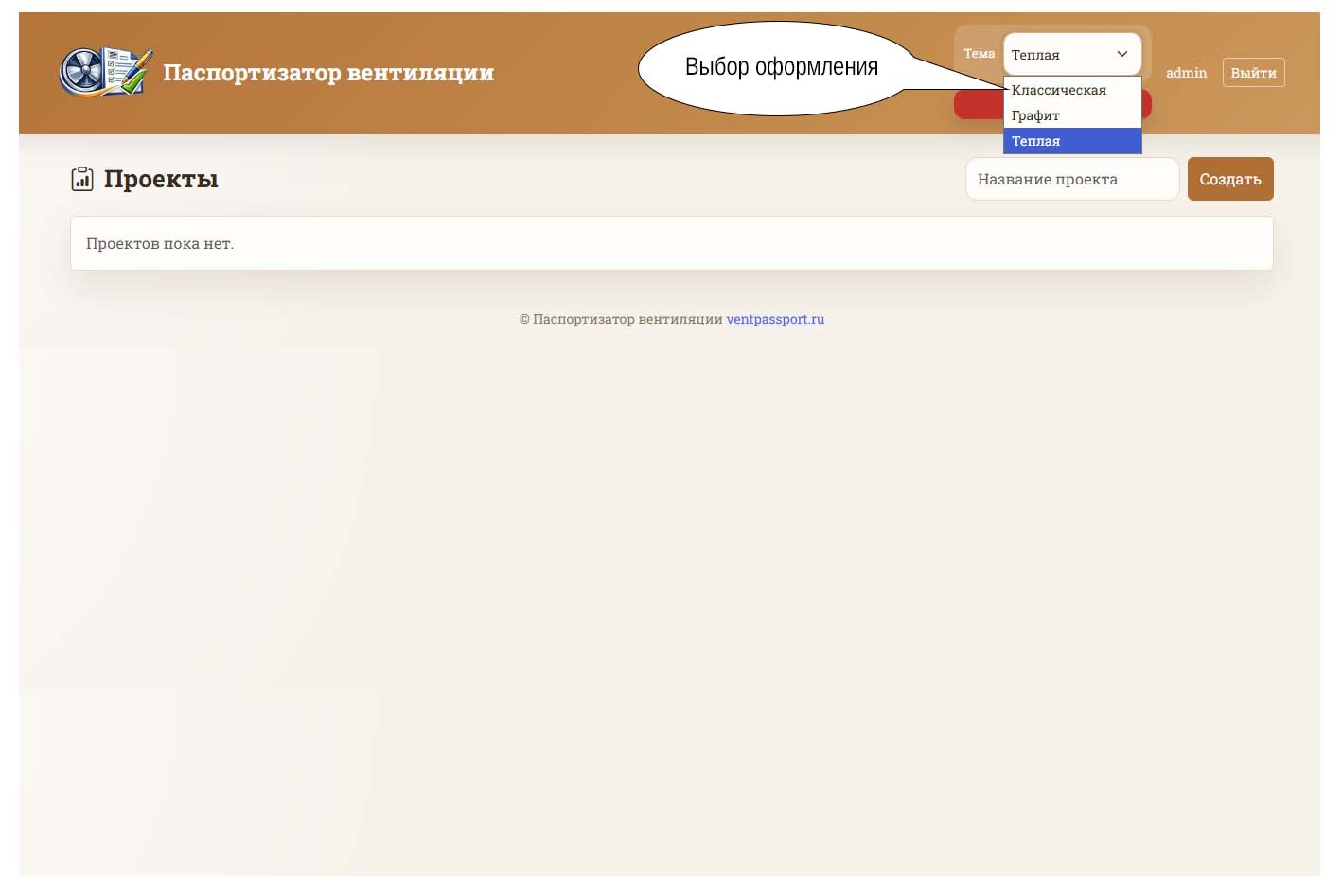
Пользователь может выбрать три варианта оформления рабочего окна, а также увидеть в каком режиме он работает, под каким Логином. В случае завершения работы есть возможность выйти из программы.
4. Описание операций (Пошаговые инструкции)
4.1. Создание нового проекта
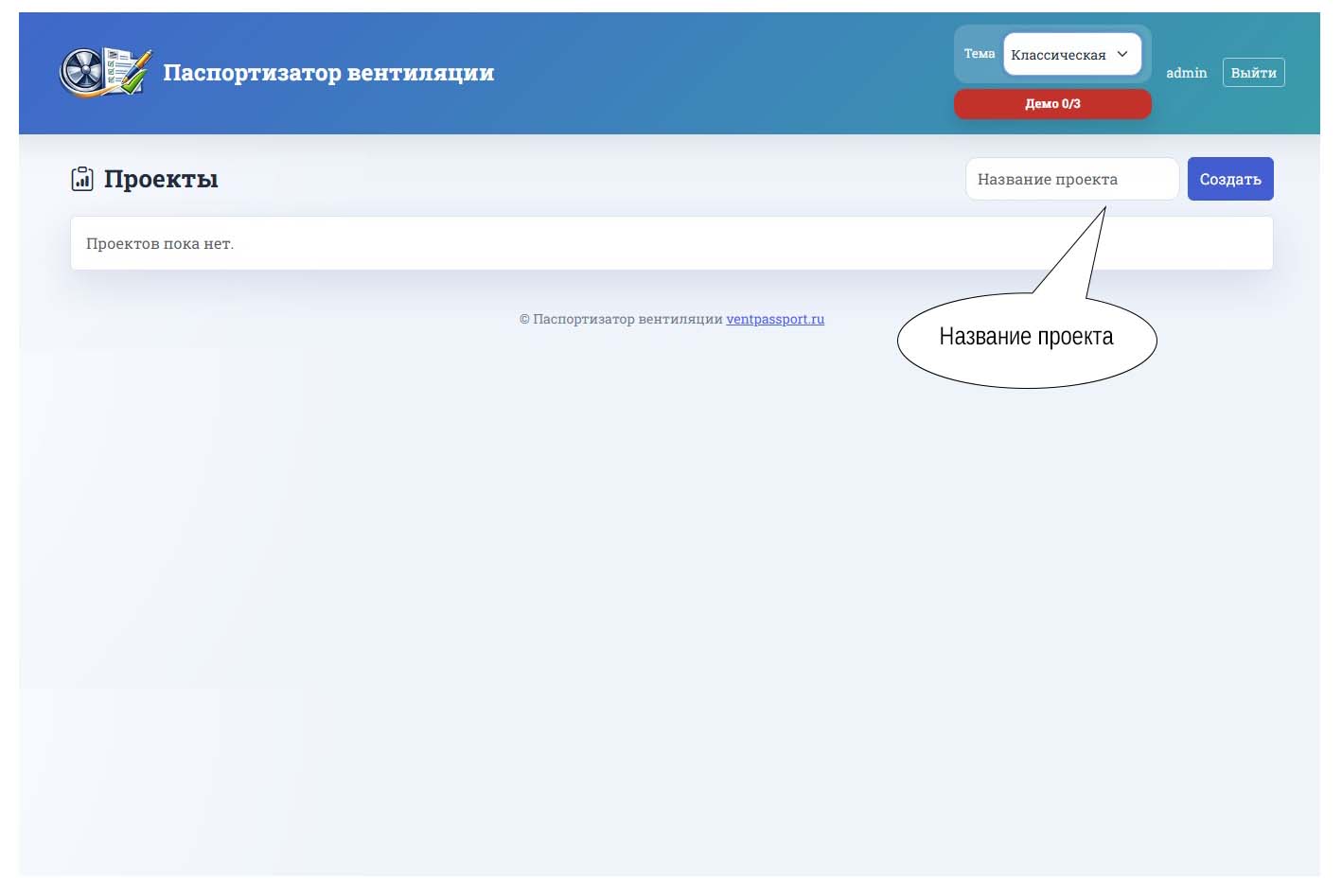
Начало работы происходит сразу в окне проектов. Необходимо ввести название проекта в окно проекта и нажать кнопку «Создать».
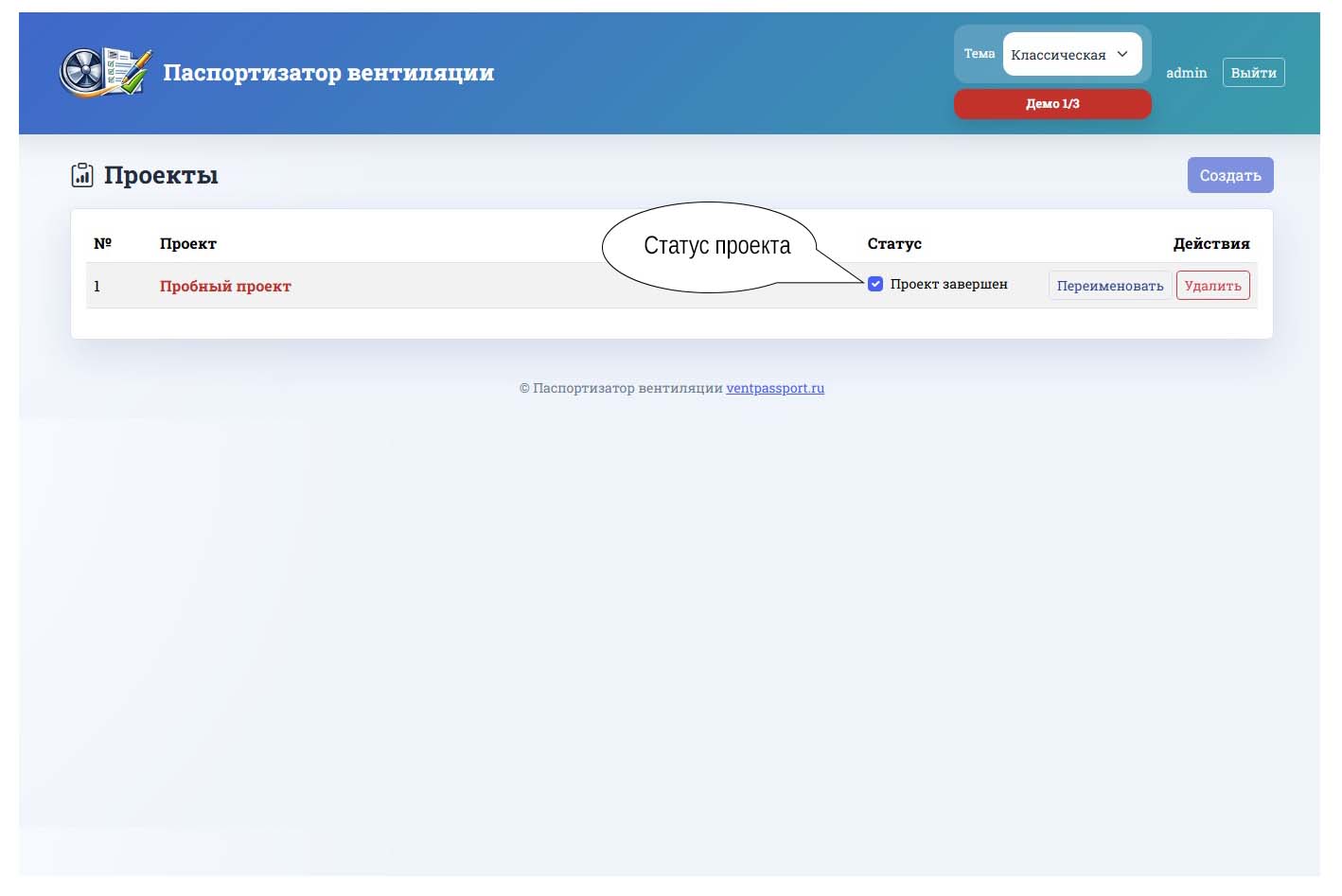
В окне проекта можно изменить название проекта, а также поставить статус завершения проекта, для визуального отображения проектов. При этом название проекта также будет менять цвет для визуального восприятия.
4.2. Создание нового паспорта системы вентиляции
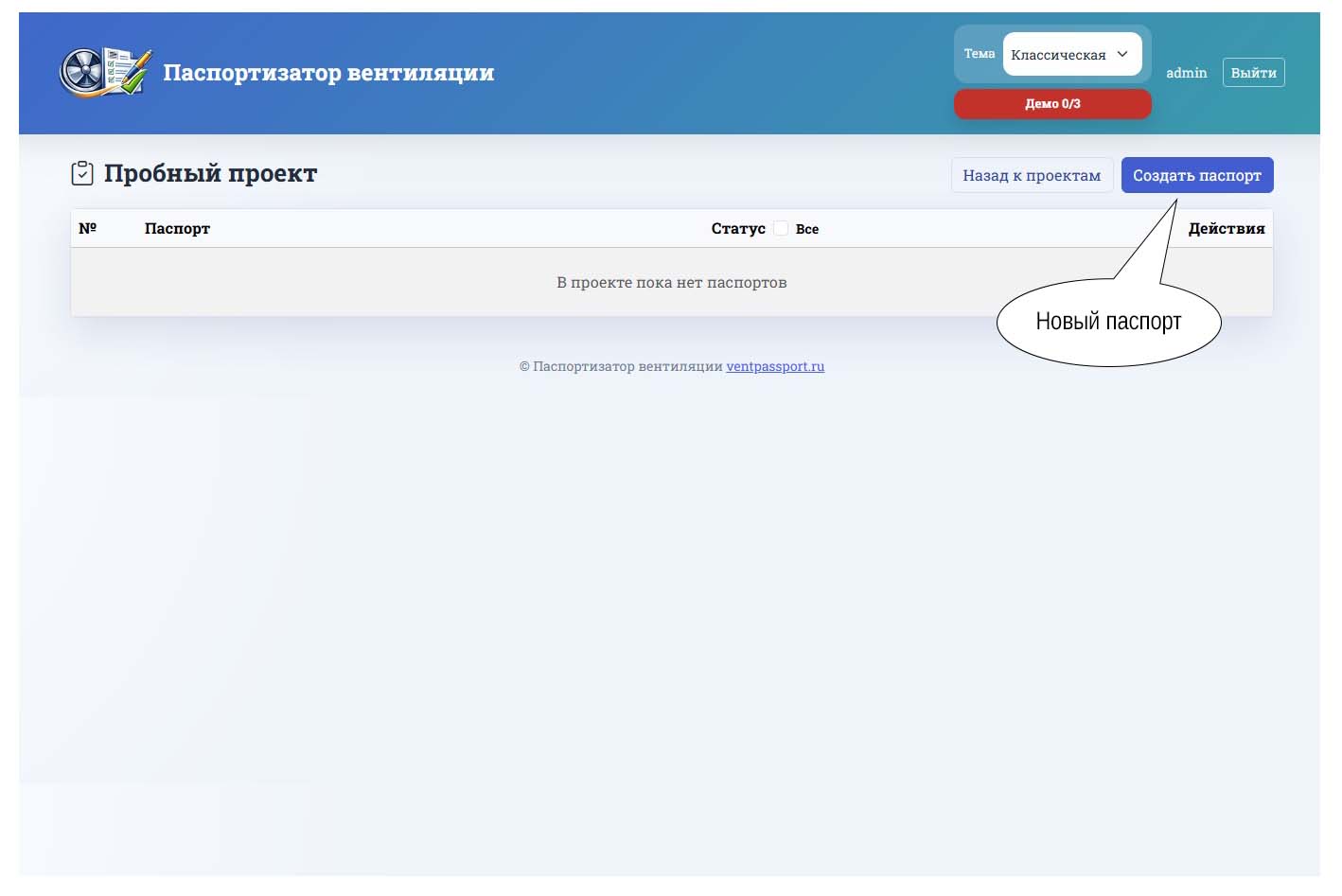
При входе в выбранный проект, Пользователь может приступить к созданию нового паспорта нажав кнопку «Создать паспорт».
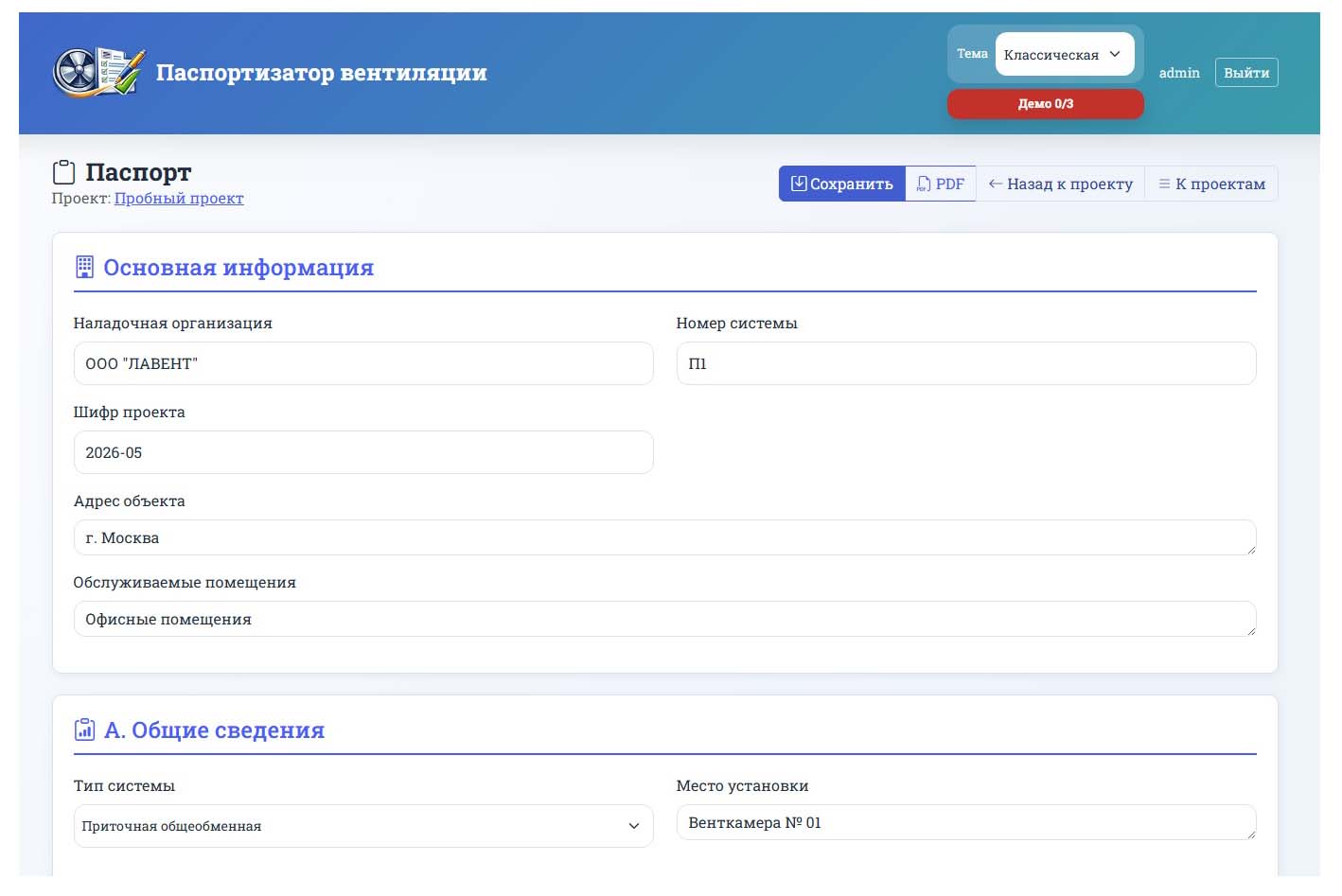
После создания нового паспорта Пользователь попадает в форму заполнения, где требуется заполнить все необходимые данные. Введенный номер системы вентиляции в дальнейшем будет отображаться в списке паспортов в текущем проекте. Допускается для разных паспортов вводить одинаковый номер системы вентиляции внутри одного проекта. Создание паспортов с одинаковым названием и их дальнейшее сопоставление лежит на Пользователе.
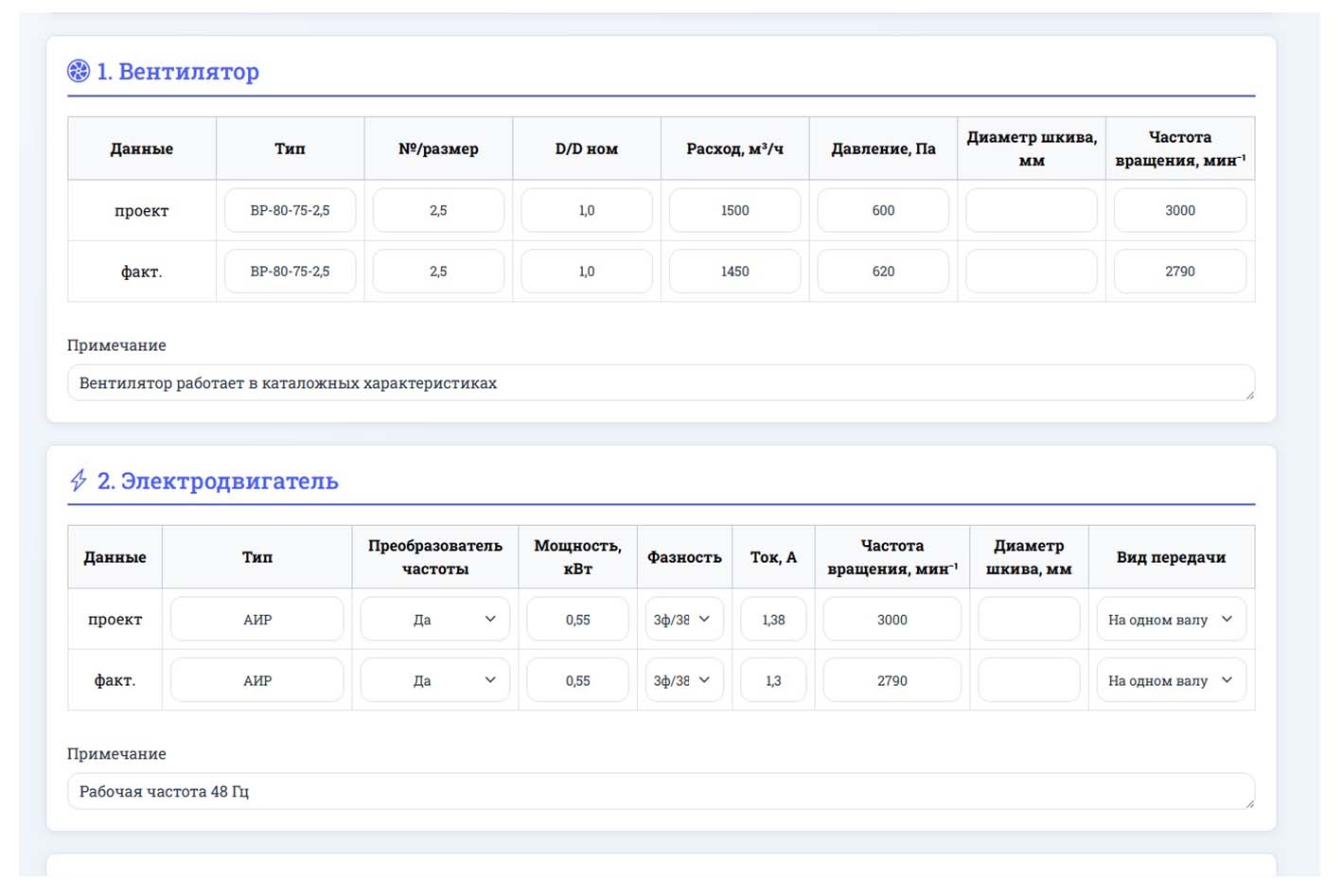
Далее Пользователь последовательно вводит в окна формы проектные и фактические данные по системе вентиляции.
В форме заполнения паспорта исключена таблица по теплоутилизатору (Таблица Е.1.6 СП 73.13330.2016 Изменение 1) и таблица по воздушно-тепловой завесе (Таблица Е.1.7 СП 73.13330.2016 Изменение 1). По теплоутилизатору (рекуператору) данные можно внести в раздел с воздухонагревателями, при этом данные со стороны приточной системы вносятся в свой паспорт, данные со стороны вытяжной системы – в свой паспорт. По воздушно-тепловой завесе данные также можно внести в разделы с вентилятором и воздухонагревателем.
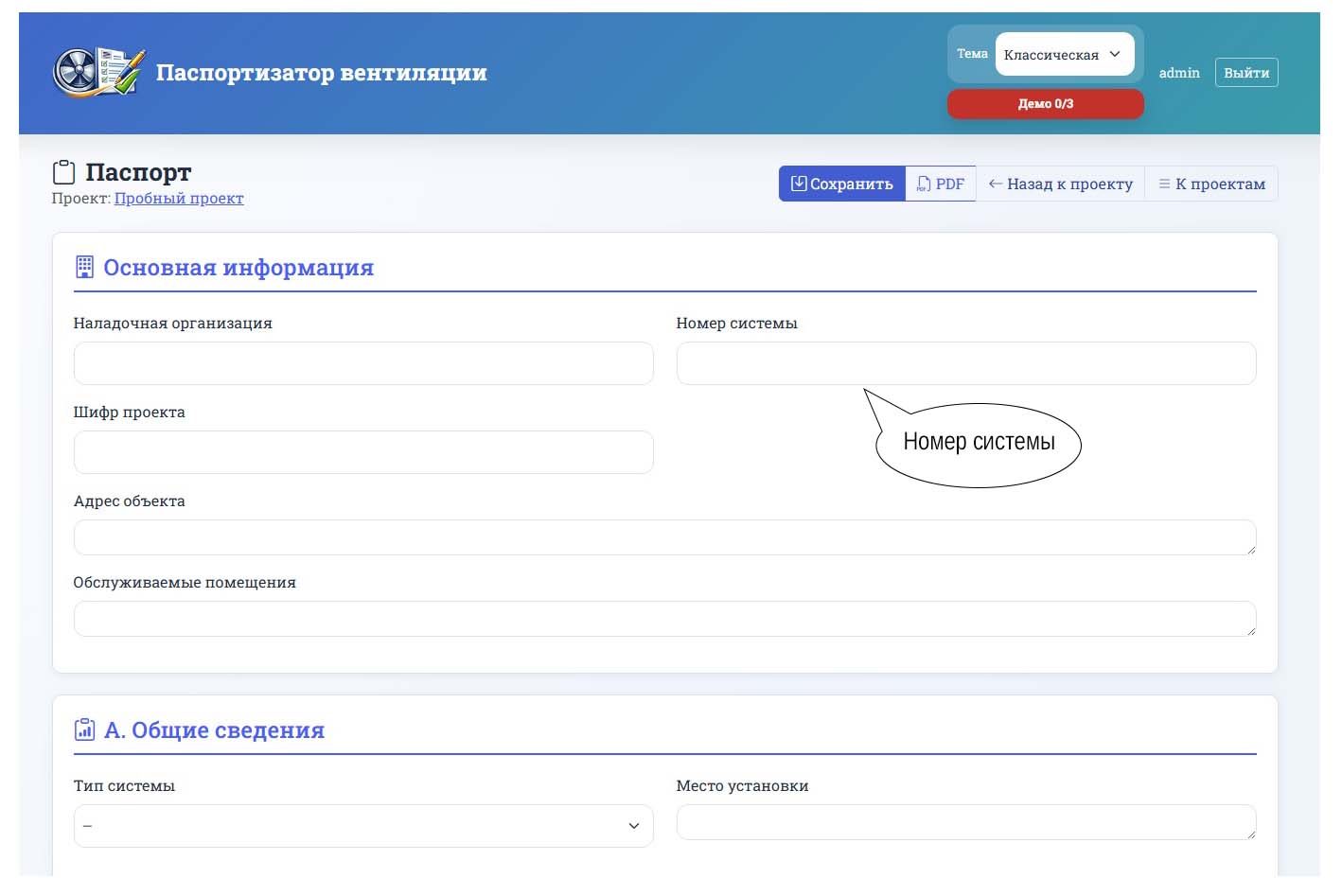
Основная информация и общие сведения о системе вентиляции заполняются согласно данным проекта. А если проект отсутствует (при обследовании или эксплуатации), данные вносятся по фактическому размещению системы вентиляции на объекте, а данные по объекту по фактическому адресу.
Ячейки с данными заполняются для проектных и фактических показателей. Для удобства некоторые ячейки имеют выпадающее меню с быстрым выбором частых значений или имеют возможность ввести произвольные данные.
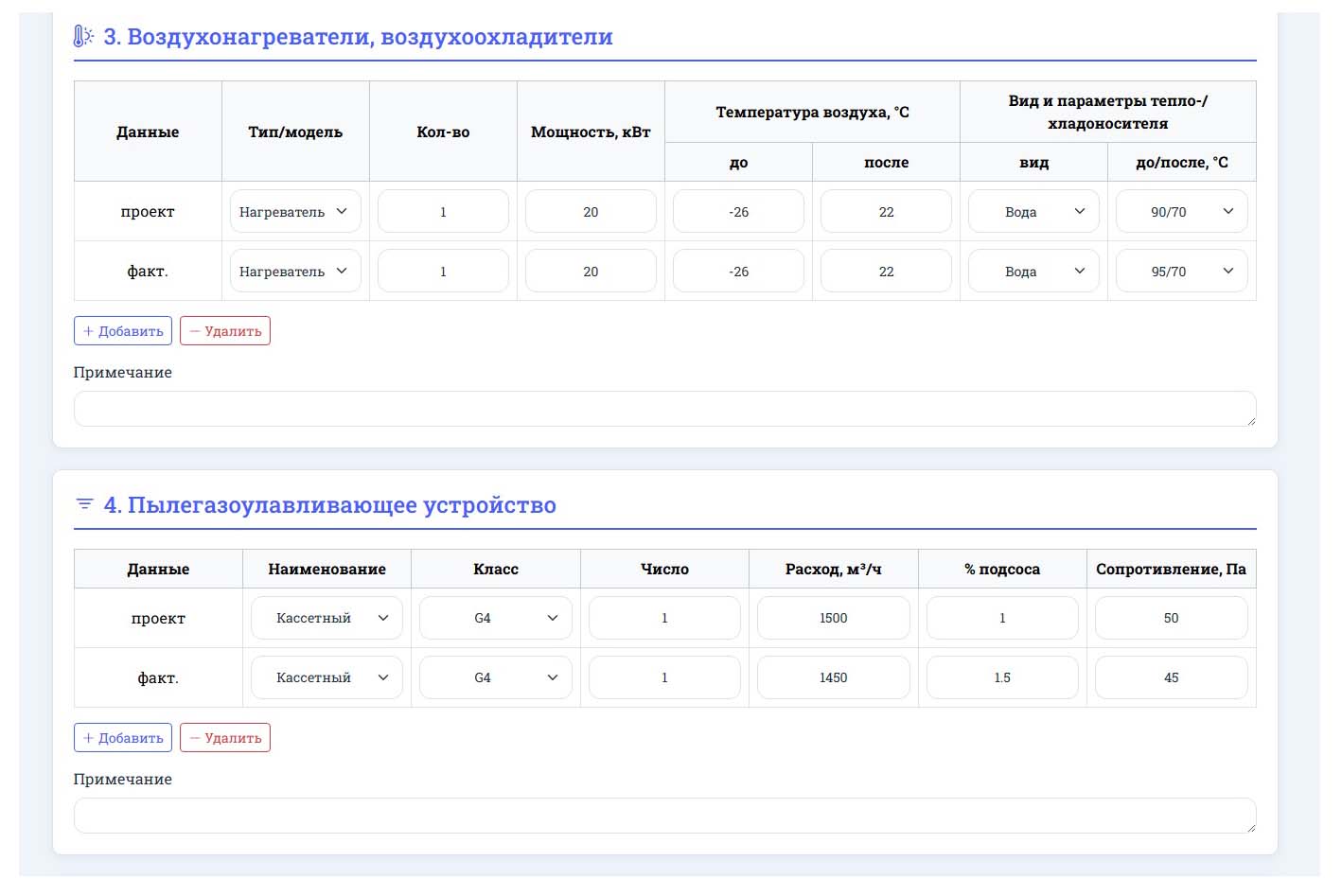
Для разделов с воздухонагревателями/воздухоохладителями, а также для раздела с фильтрами есть возможность добавлять или удалять строки.
В разделе с увлажнителями форма сделана максимально совмещенной для сотовых увлажнителей, камер орошения и пароувлажнителей. Расход воды или пара необходимо указывать с единицами измерения.
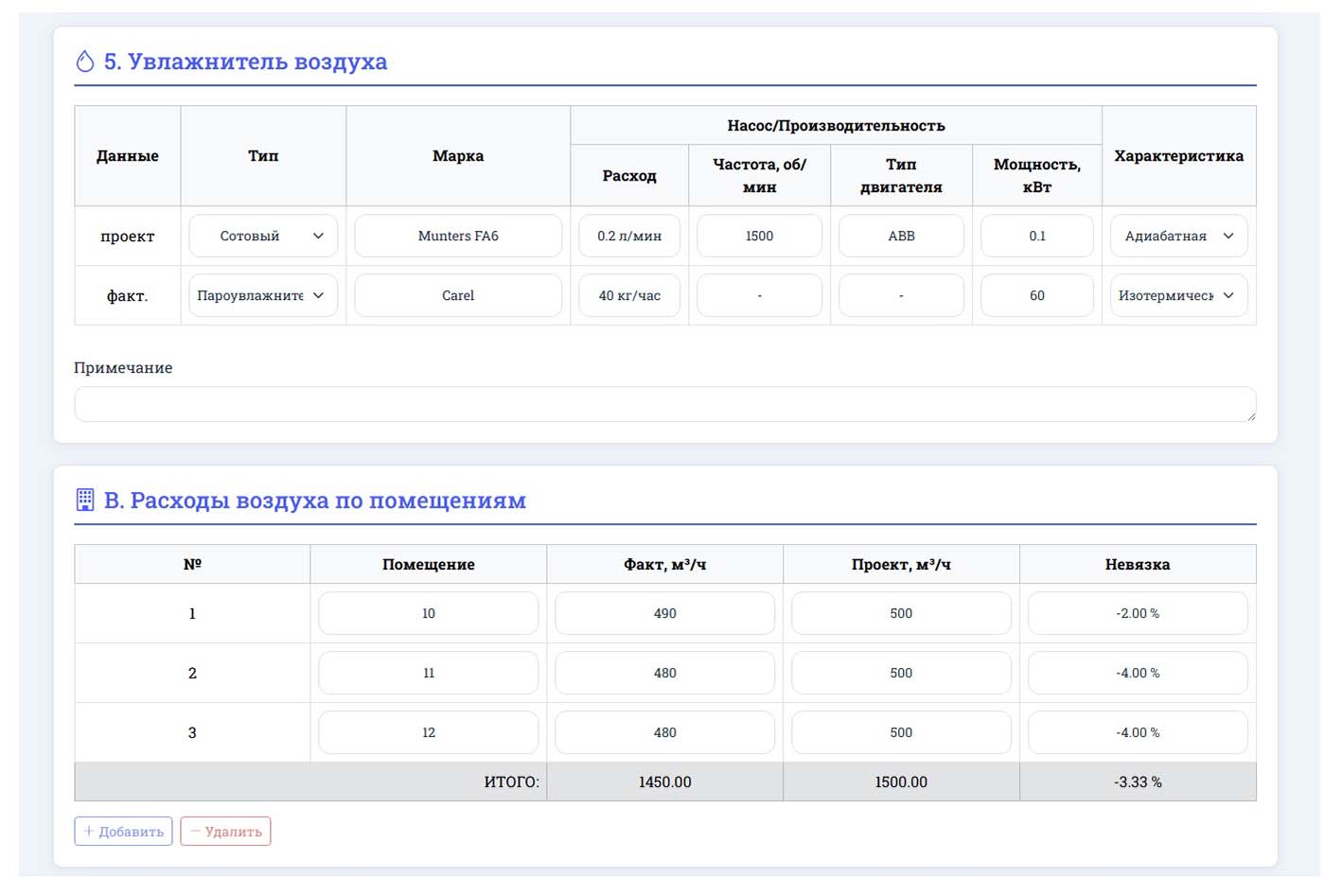
В разделе с расходами воздуха возможно добавить новые точки с номерами помещений и расходами воздуха (более 160 точек). При этом значение невязки между фактическими и проектными расходами выше 10% меняет свой цвет.
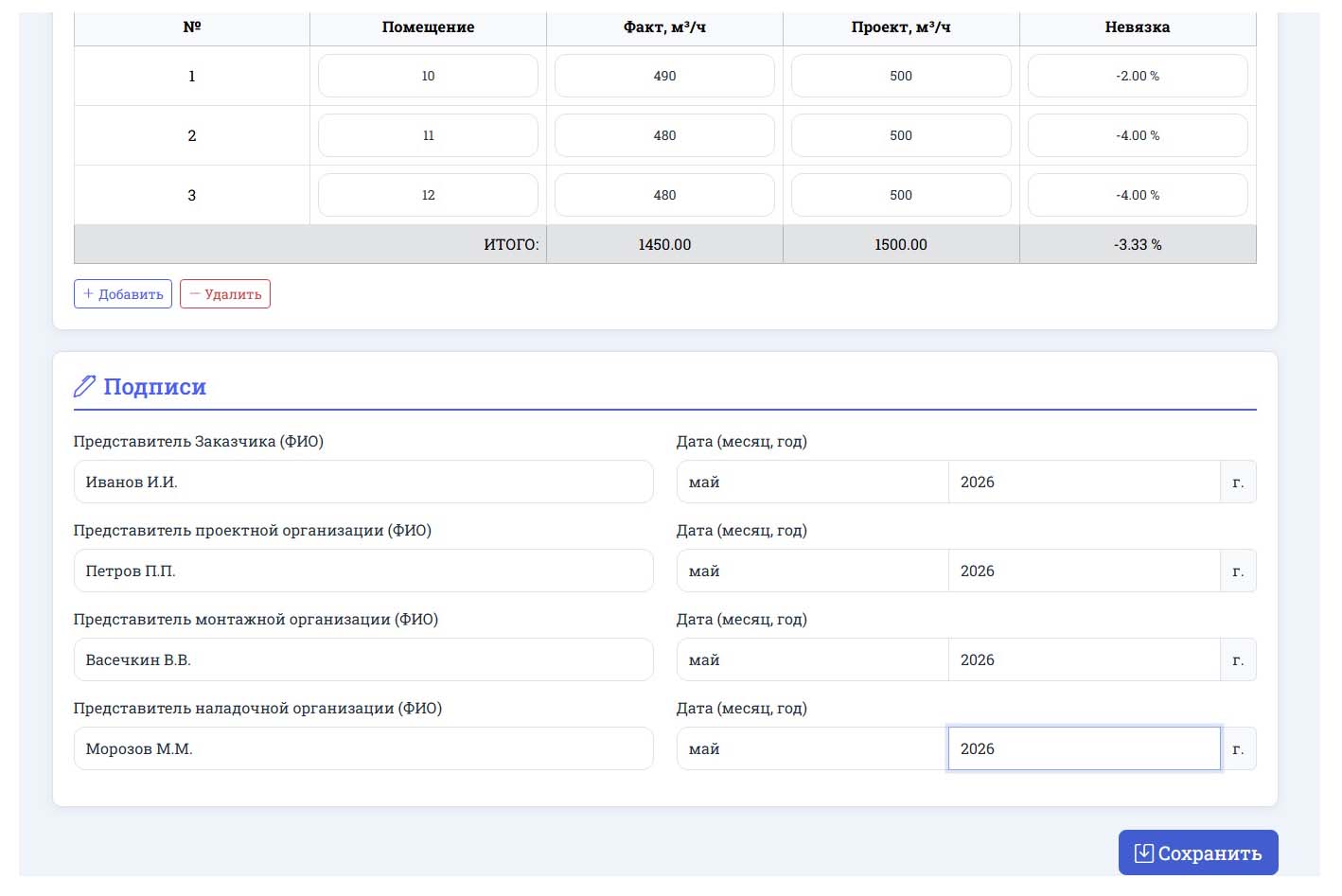
По окончанию заполнения паспорта необходимо нажать на кнопку «Сохранить» (она дублируется в начале и в конце формы паспорта).
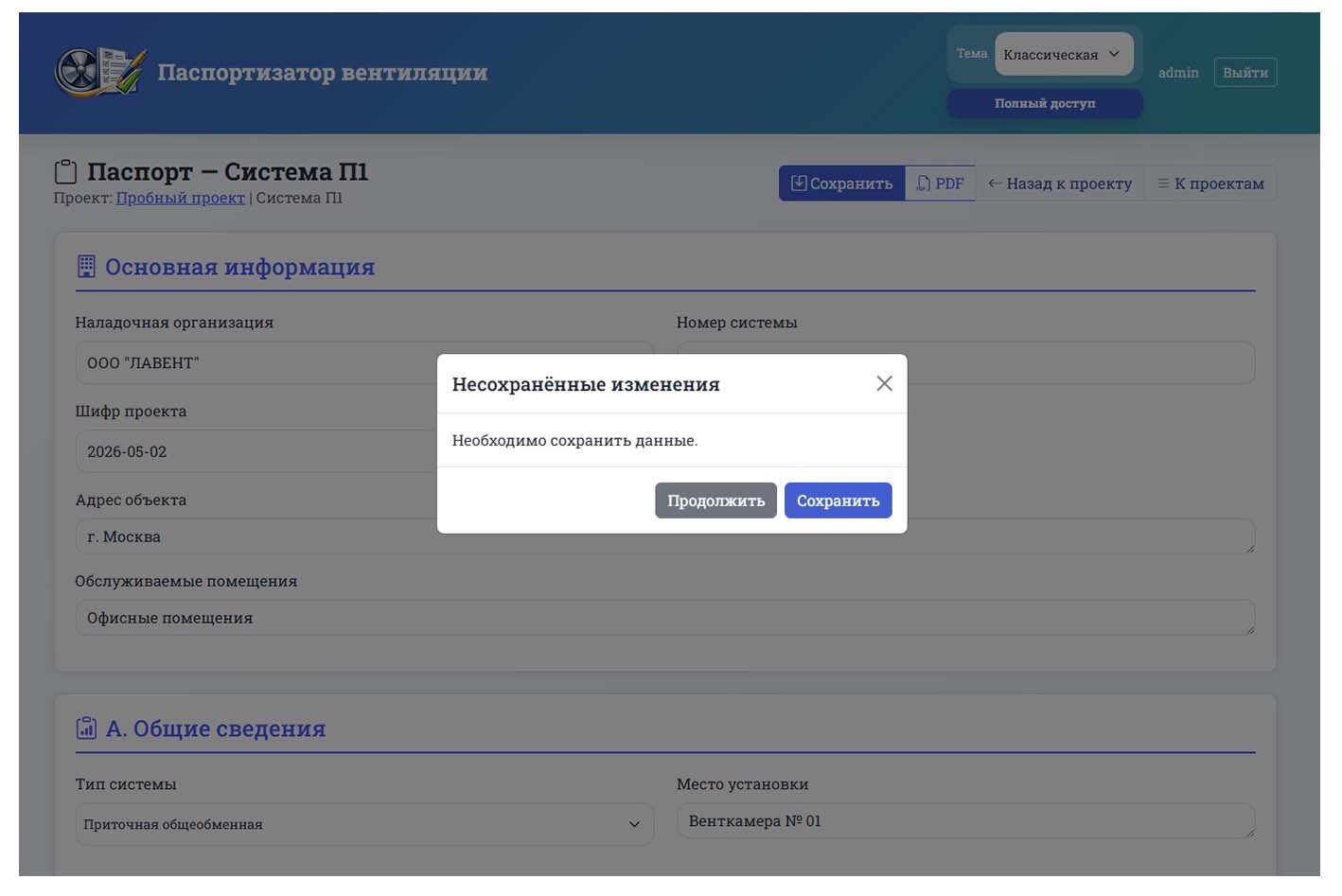
Если Пользователь не сохранил данные паспорта, но нажал на одну из кнопок «Назад к проекту», «К проектам», появится окно с предложением сохранить данные. У Пользователя есть выбор сохранить данные или продолжить без сохранения.
В случае, если Пользователь не сохранил данные паспорта, но нажал кнопку «PDF» для просмотра или печати паспорта, предварительный просмотр появится в новом окне в формате PDF. При этом сохранение данных паспорта производится автоматически.
По окончании заполнения паспорта и выхода в окно проекта, Пользователь может скопировать паспорт для следующей системы вентиляции, нажав кнопку «Копировать», при этом основные данные уже будут заполнены. Также из окна проекта паспорт системы вентиляции можно удалить, нажав кнопку «Удалить».
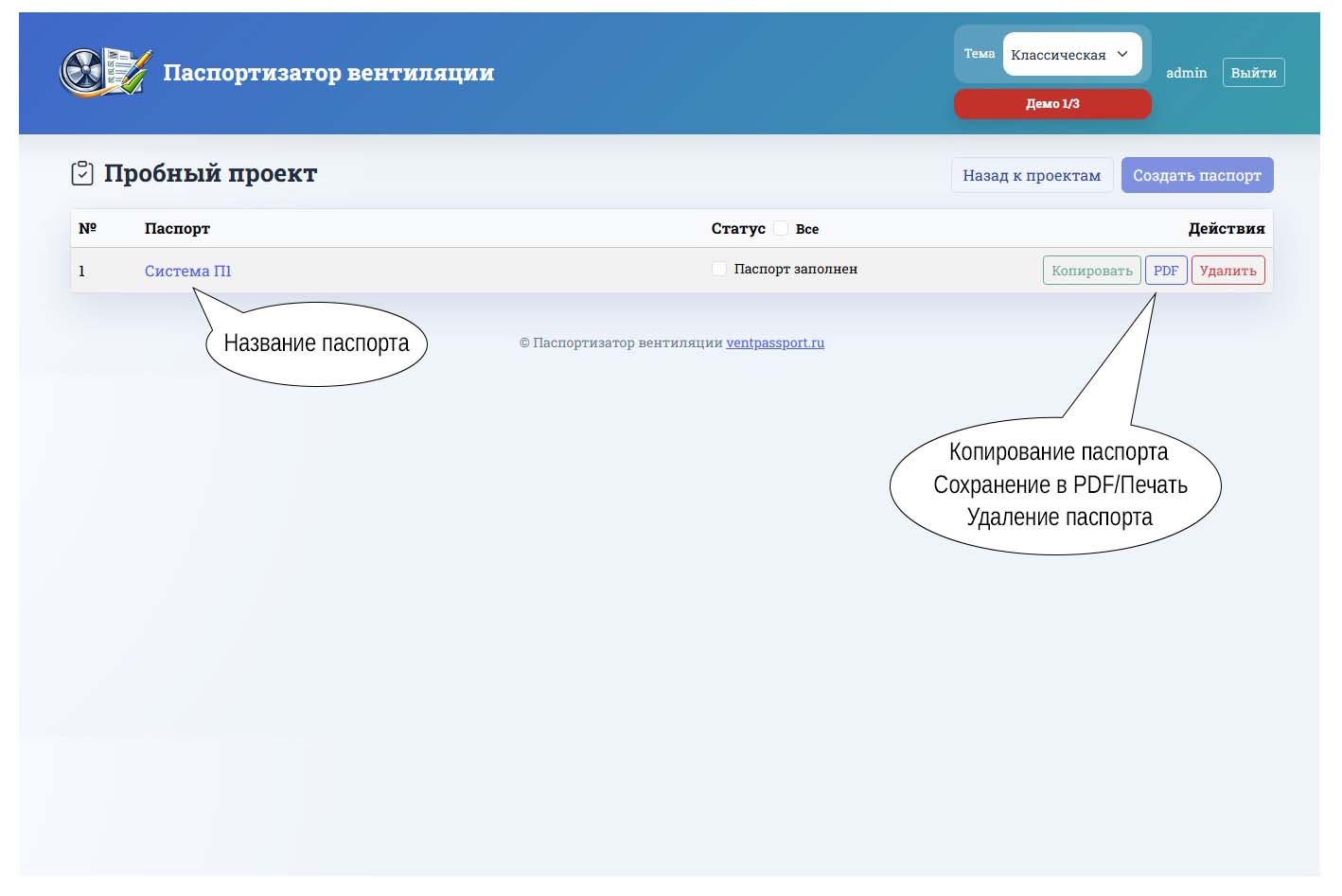
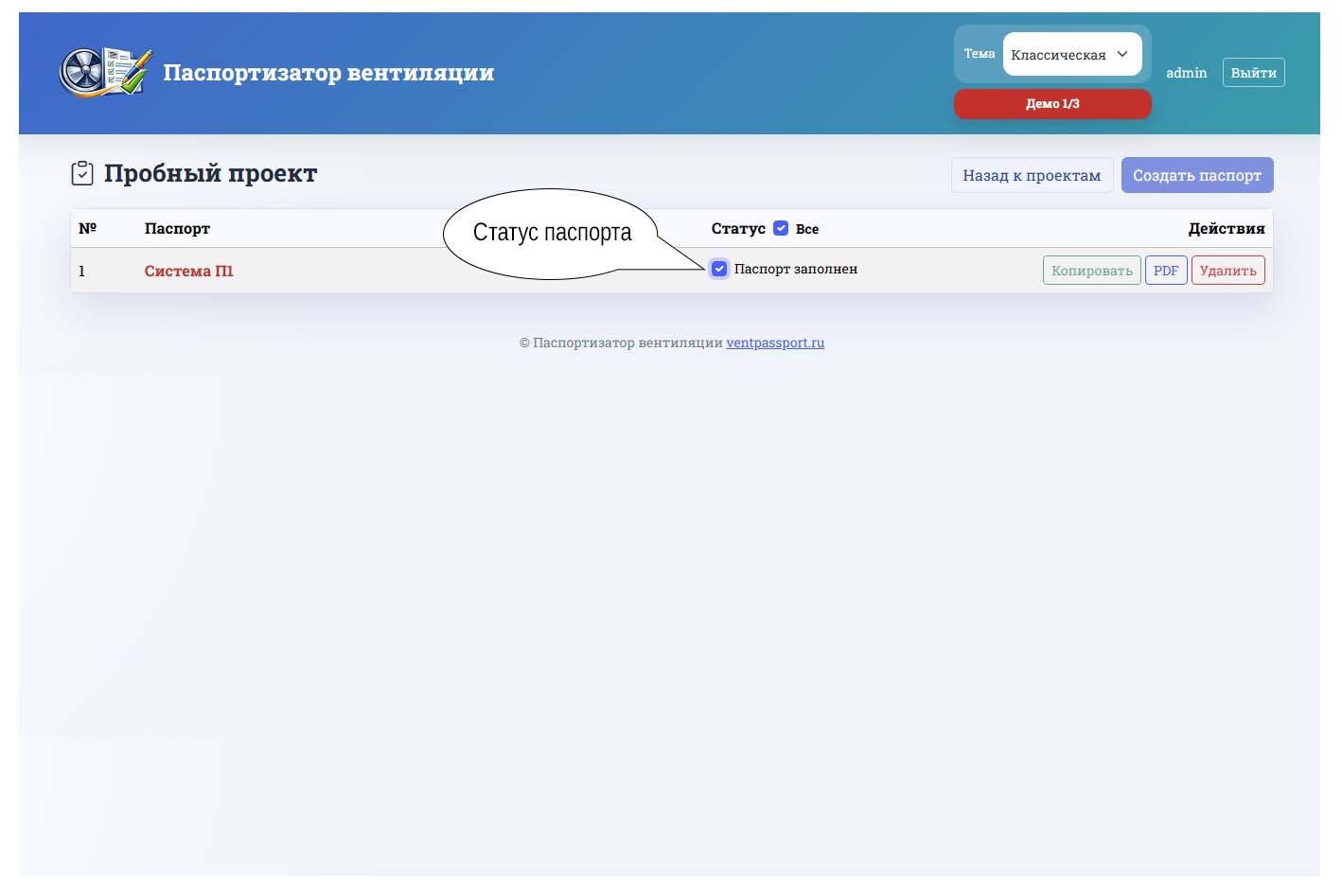
Каждому паспорту в окне проекта можно проставить статус «Паспорт заполнен». При этом аналогично статусу проектов изменится цвет названия паспорта. Данная функция служит только для визуального восприятия заполненных и не заполненных паспортов.
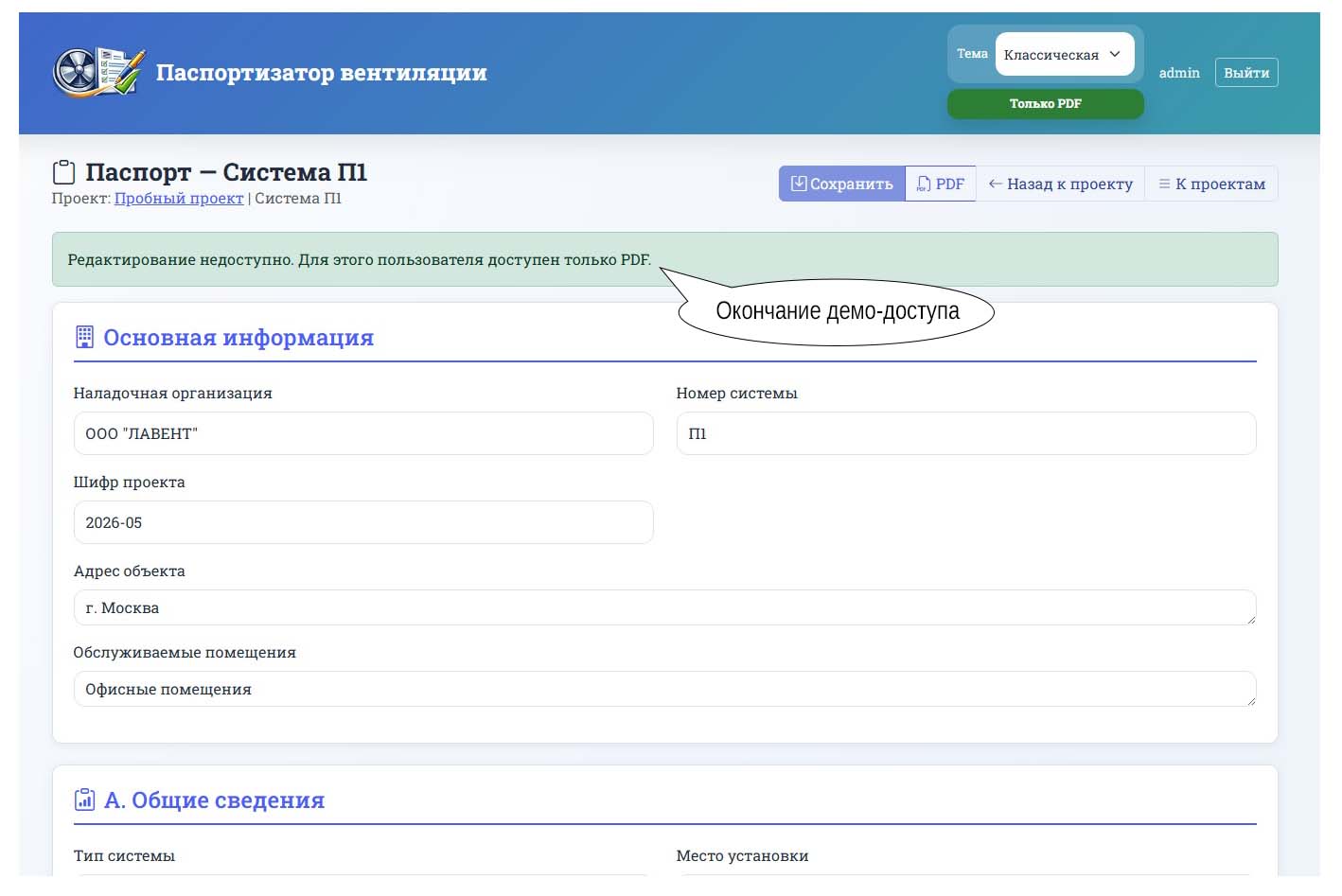
По окончанию режима Демо-доступа в окне паспорта Пользователь увидит строку с уведомлением, что редактирование недоступно.
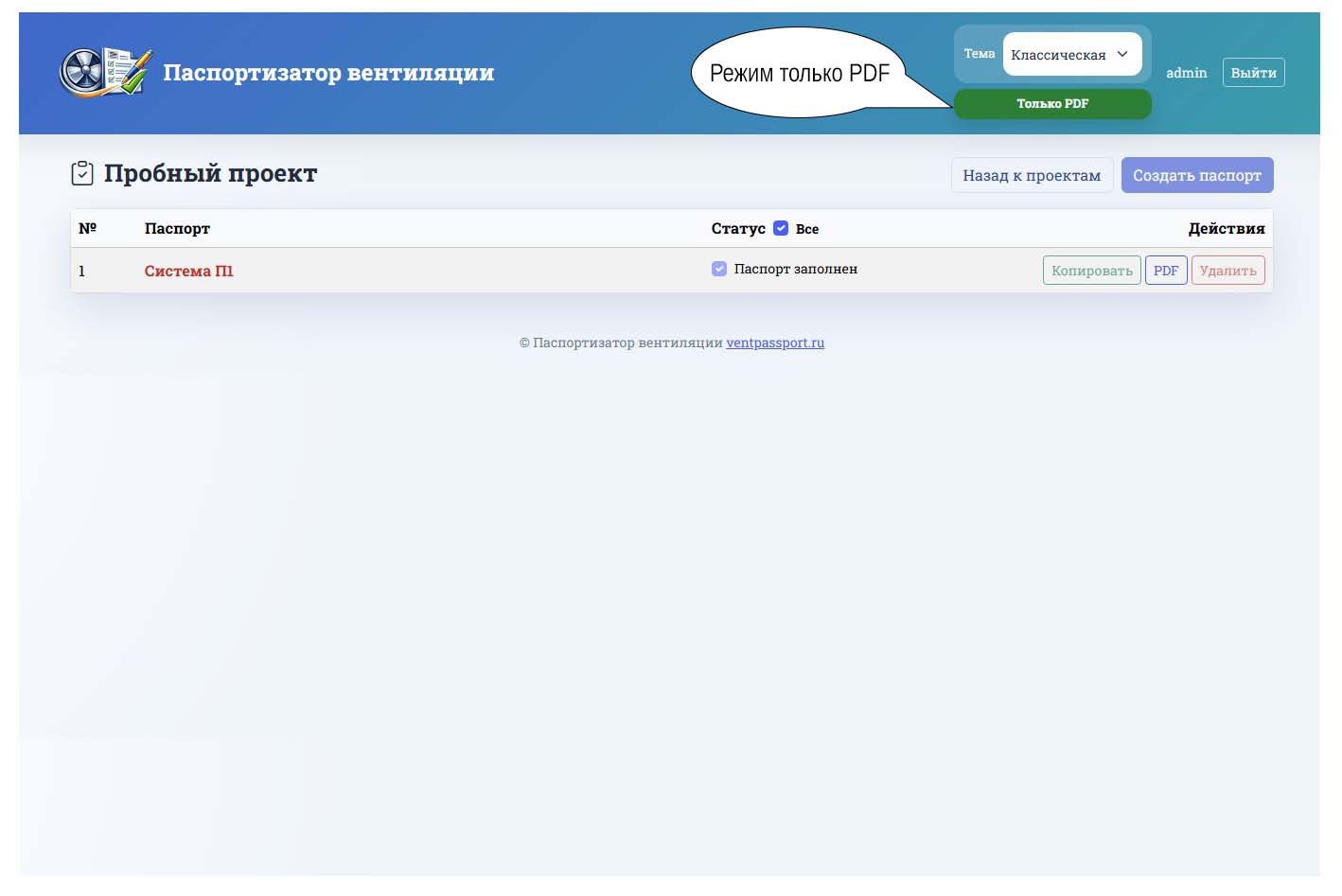
А статус доступа в правом верхнем углу изменится с «Демо» на «Только PDF».
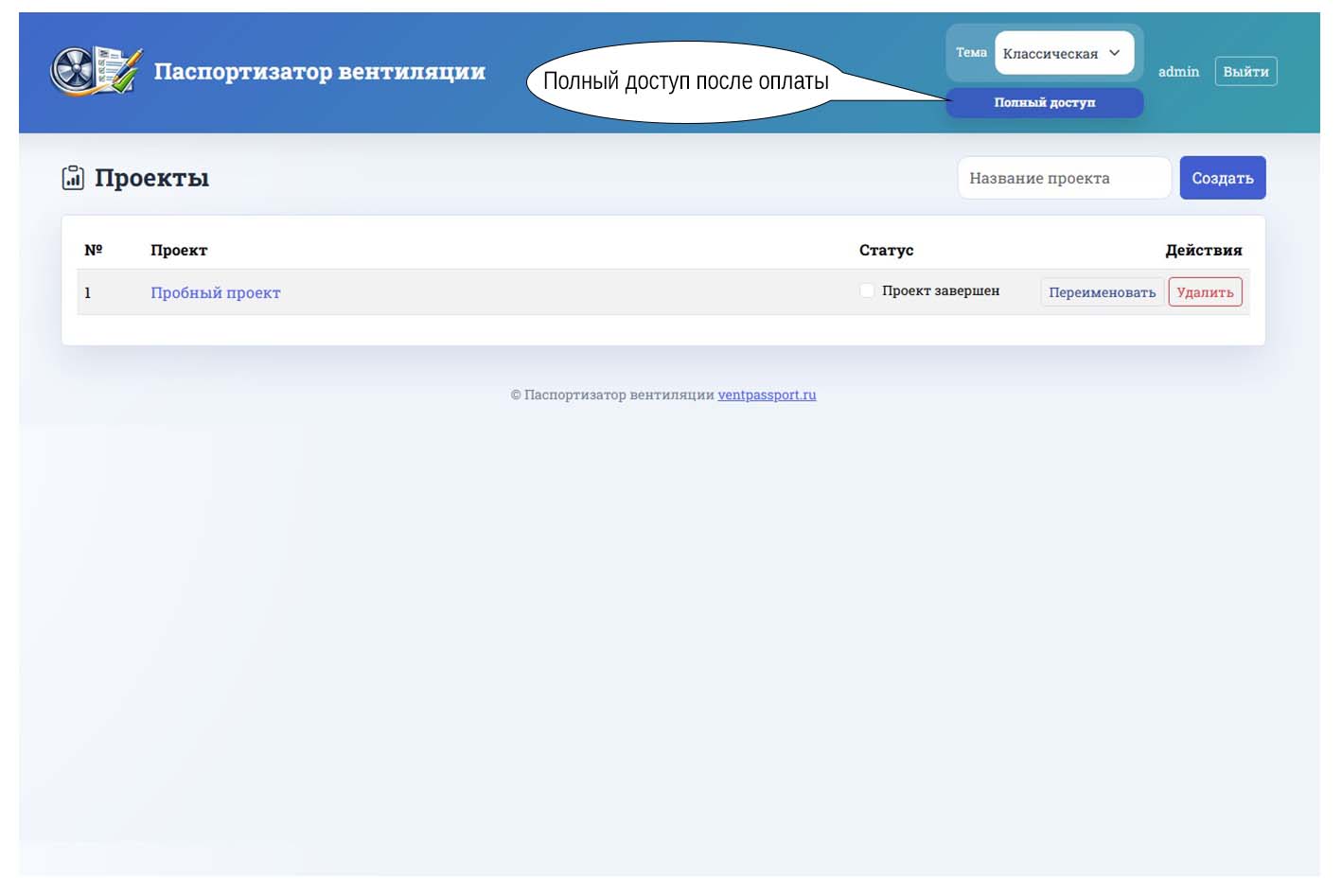
Статус после оплаты доступа также поменяется с «Только PDF» на «Полный доступ».
4.3. Сохранение паспорта в PDF или печать паспорта
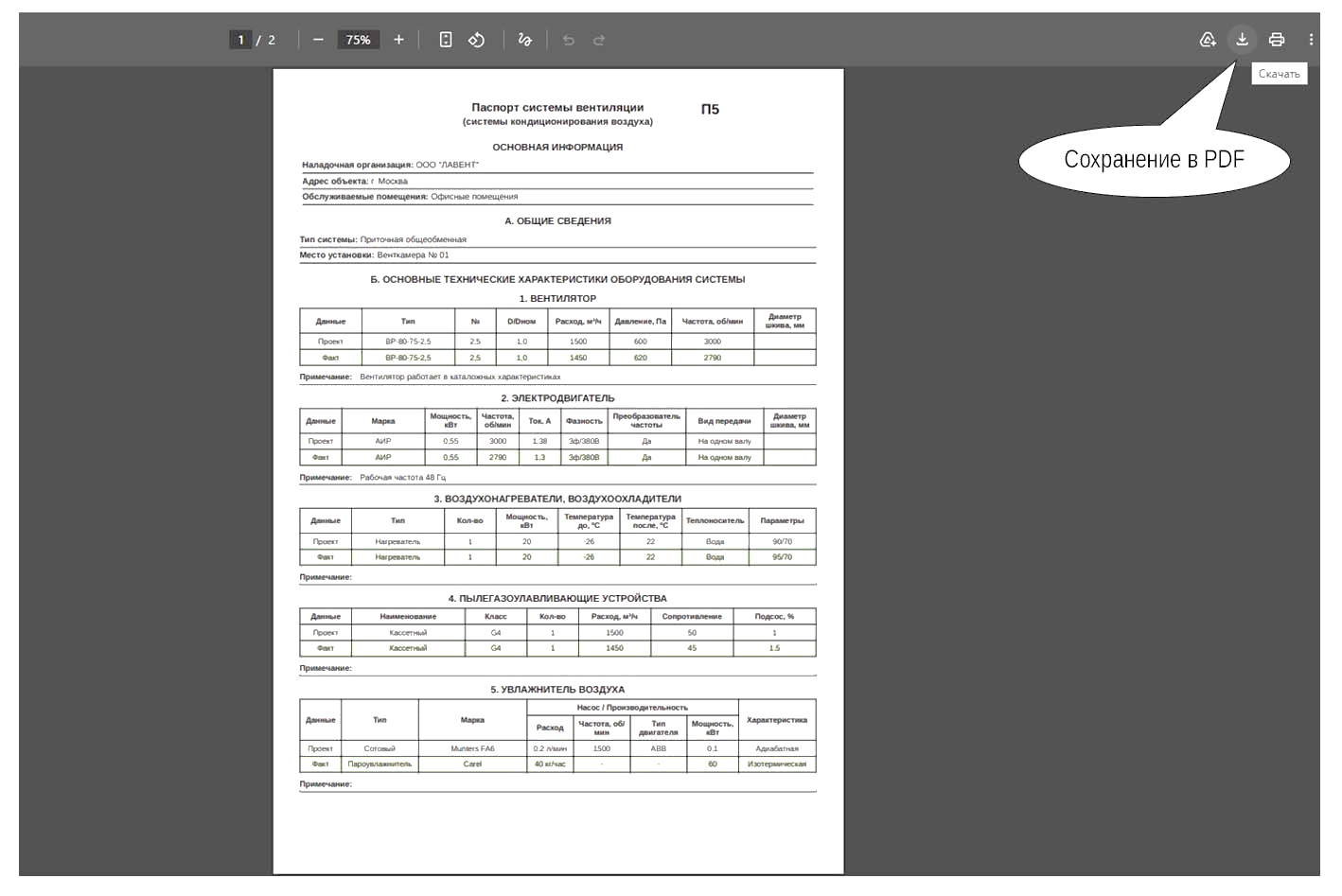
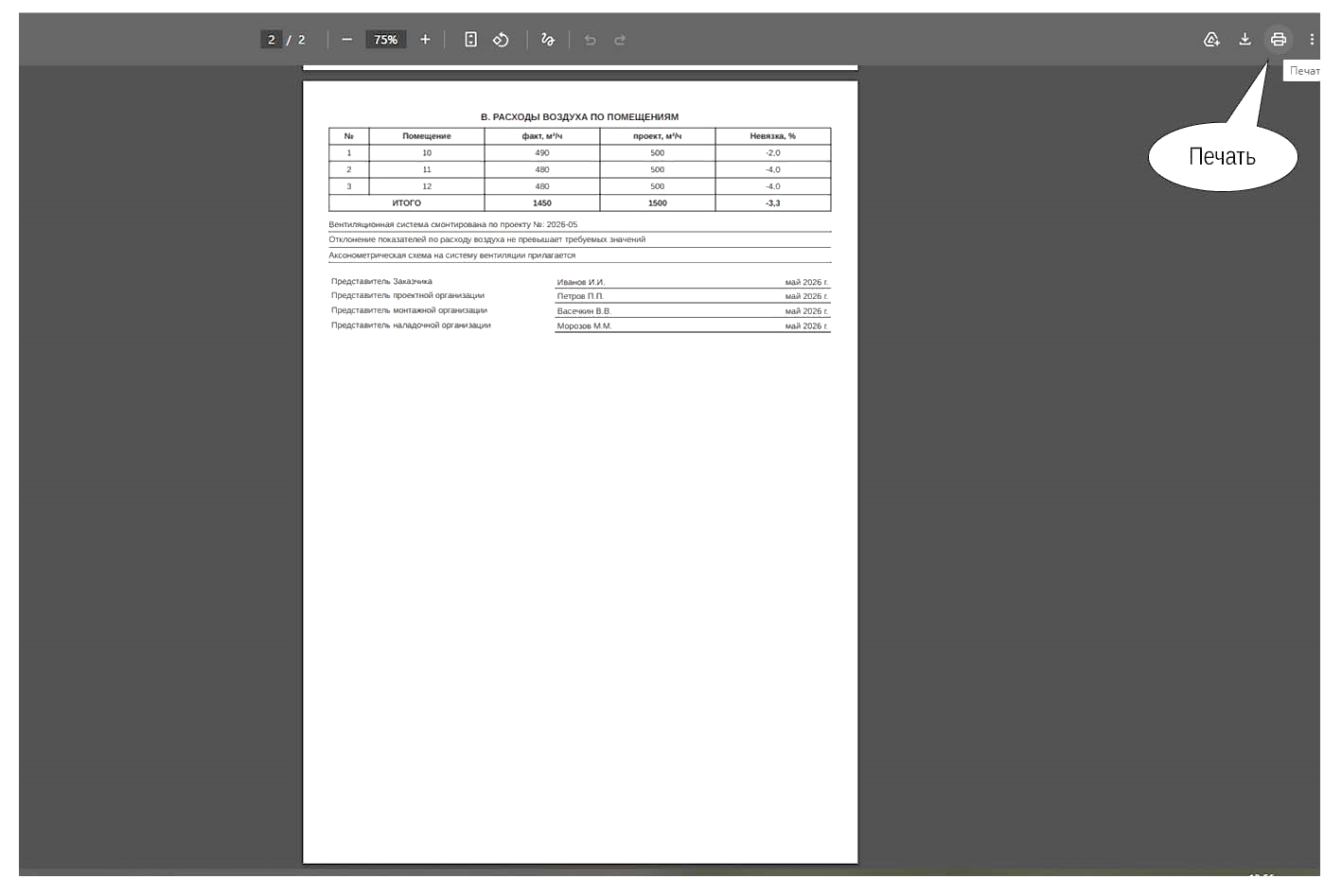
После заполнения паспорта Пользователь может просмотреть сформированный паспорт в окне предварительного просмотра, нажав кнопку «PDF».
Пользователь может сохранить или распечатать паспорт системы вентиляции и кондиционирования воздуха как из окна проекта, так и непосредственно из формы заполнения паспорта.
В зависимости от устройства, на котором работает Пользователь, а также от операционной системы, окно сохранения или печати может быть отличным от представленных ниже. Ниже представлено окно предварительного просмотра, в котором можно сохранить или напечатать паспорт в операционной системе Windows ®.
Функция сохранения или печати доступна как в режиме Демо-доступа, так и после окончания режима Демо-доступа (режим PDF). В режиме полного доступа функция редактирования, сохранения и печати работает без ограничений.
При нажатии кнопки Cохранить  программа предложит
сохранить файл в формате .pdf на устройство.
программа предложит
сохранить файл в формате .pdf на устройство.
При нажатии кнопки Печать  программа предложит
распечатать паспорт стандартными средствами операционной системы.
программа предложит
распечатать паспорт стандартными средствами операционной системы.
5. Аварийные ситуации и устранение неисправностей
| Ошибка | Причина | Способ устранения |
|---|---|---|
| Не загружается страница | Отсутствует интернет или сервер недоступен, включен VPN | Проверьте соединение, обновите страницу (F5) или (Ctrl+F5), отключите VPN или смените страну в настройках VPN. |
| Кнопки не реагируют | Устарел кэш браузера | Очистите кэш (Ctrl+Shift+Del) или откройте в режиме «Инкогнито» |
| Ошибка 403 (Forbidden) | Нет прав доступа | Обратитесь к администратору для проверки прав |
| Не можете войти в приложение на странице входа | Отсутствует интернет или сервер недоступен, логин или пароль неверный | Проверьте соединение, обновите страницу (F5) или (Ctrl+F5). Если забыли пароль воспользуйтесь функцией «Забыли пароль», пройдите по ссылке из письма и создайте новый пароль |
| Не можете редактировать паспорт | Проверьте статус доступа (Демо-доступ, Только PDF, Полный доступ) | В случае Демо-доступа действует ограничение на три сохранения или просмотра паспорта. Оплатите доступ и получите полный доступ к редактированию |
6. Техническая поддержка
При возникновении технических вопросов обращайтесь:
- Email: passport.vent@gmail.com
- Телефон: +7(495)648-61-58
- Портал поддержки: ventpassport.ru
- Вход в программу: app.ventpassport.ru
Разработано: ООО «ЛАВЕНТ» | www.lavent.ru
Дата последнего обновления: 05.2026
Версия: v.1.0 (2026)